

สอนวิธีลบโฆษณา Android TV ด้วย Clean Your TV เครื่องมือโอเพนซอร์สฟรีที่ช่วยปิดแอปฯ ขยะ และเปลี่ยนหน้าโฮมให้คลีนคล้าย Apple TV พร้อมขั้นตอนเตรียมเครื่อง รุ่นที่รองรับ และวิธีคืนค่าเดิม
ภาพจาก : github.com
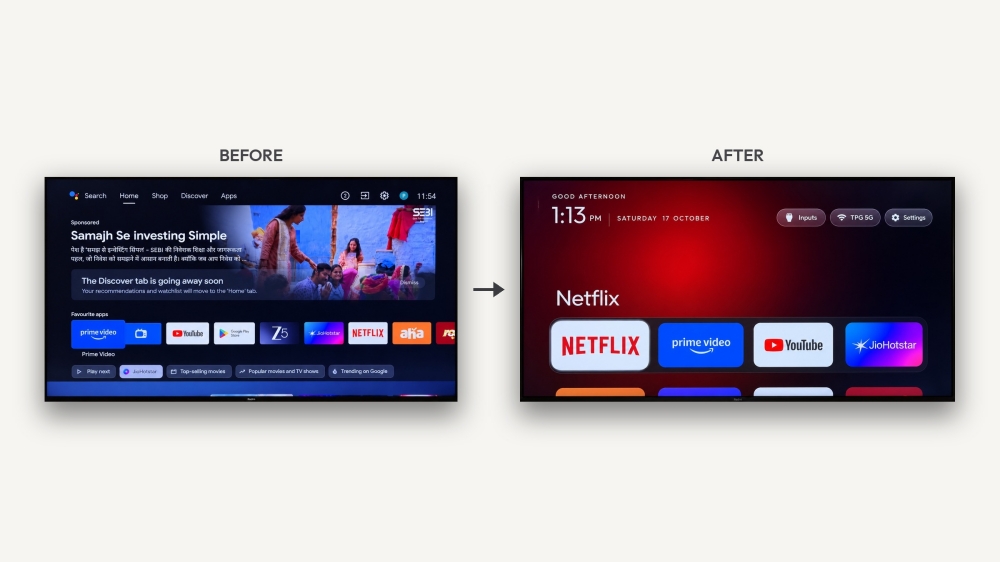
ใครที่ใช้สมาร์ตทีวีหรือกล่องทีวีระบบ Android TV และ Google TV มาสักพัก น่าจะเคยรำคาญหน้าโฮมที่มีทั้งแบนเนอร์โฆษณา แถวแนะนำคอนเทนต์ที่ไม่ได้ขอ และแอปฯ ที่โรงงานติดมาให้จนเต็มเครื่อง ยิ่งเป็นทีวีรุ่นเก่าที่ RAM น้อย ก็ยิ่งเปิดช้าและกดรีโมตแล้วหน่วงกว่าเดิม หลายคนจึงมองหาวิธีลบโฆษณา Android TV แบบที่ไม่ต้องรูทเครื่องและไม่เสี่ยงทำทีวีพัง
ล่าสุดมีโปรเจกต์โอเพนซอร์สฟรีชื่อ Clean Your TV ที่กำลังเป็นกระแสบน GitHub โดยเครื่องมือนี้จะช่วยปิดแอปฯ ขยะของทีวีผ่าน Wi-Fi แล้วติดตั้ง Launcher หรือแอปพลิเคชันหน้าโฮมตัวใหม่ที่หน้าตาคล้าย Apple TV มาแทนหน้าโฮมเดิม วันนี้เราจึงรวบรวมหลักการทำงาน รุ่นที่รองรับ ขั้นตอนใช้งาน และข้อควรระวังมาฝากกัน
Clean Your TV คืออะไร ช่วยลบโฆษณา Android TV ได้ยังไง ?
ภาพจาก : github.com
Clean Your TV คือโปรเจกต์โอเพนซอร์สฟรีภายใต้สัญญาอนุญาต MIT ที่เริ่มจากนักพัฒนาชื่อ @gathint ใช้ Claude Code ปรับแต่งทีวี Xiaomi ของพ่อแม่ที่ขึ้นโฆษณาก่อนจะเข้า Netflix ได้ ก่อนจะกลายเป็นโปรเจกต์บน GitHub ที่เป็นกระแส โดยหลักการทำงานคือเชื่อมต่อทีวีผ่านระบบ ADB บน Wi-Fi แล้วสำรองข้อมูล ปิดแอปฯ ขยะ บริการโฆษณา และระบบเก็บข้อมูลการใช้งานด้วยคำสั่ง Disable ซึ่งไม่ใช่การลบถาวรจึงย้อนกลับได้ จากนั้นจึงติดตั้ง Launcher ตัวใหม่เป็นหน้าโฮมหลัก
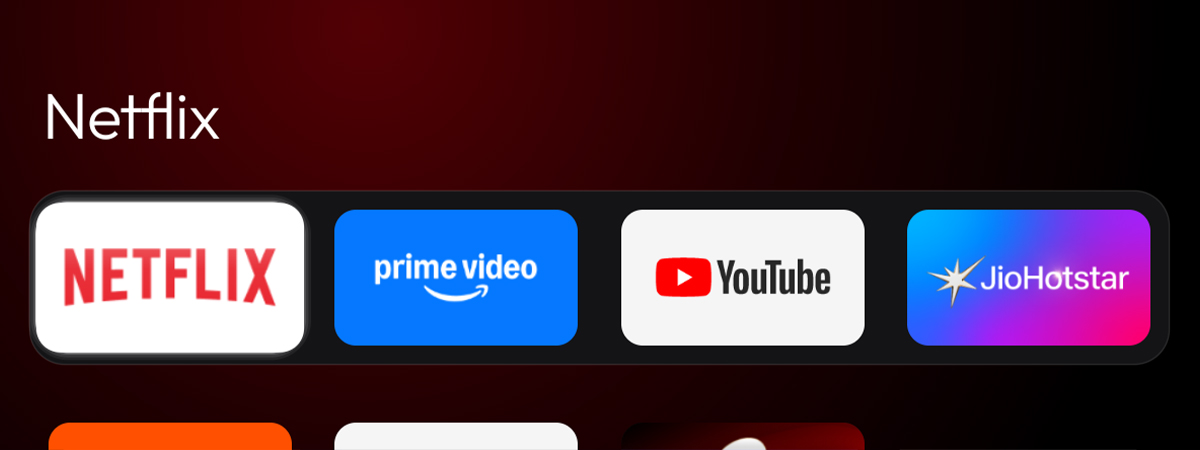
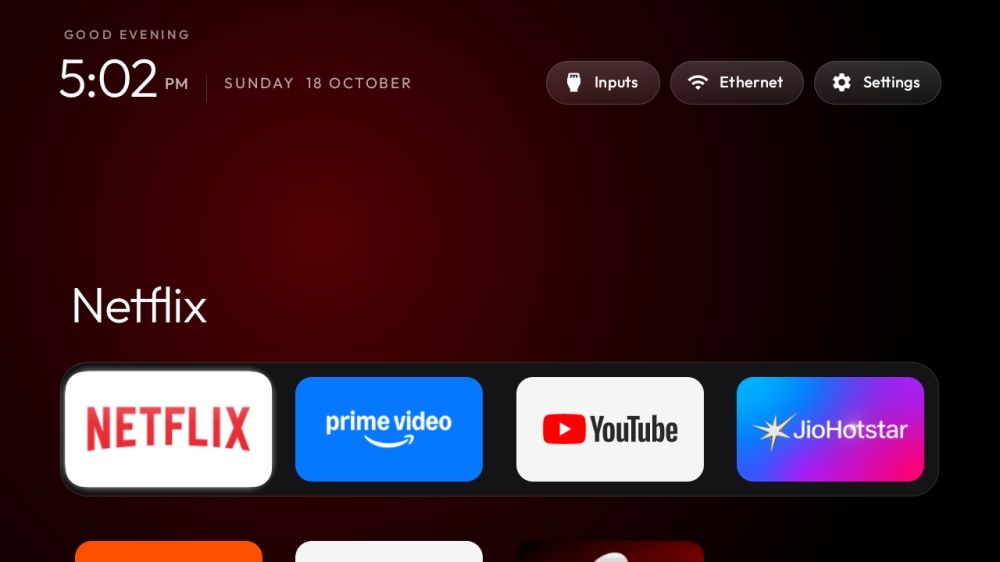
Launcher ตัวใหม่มีขนาดเพียงราว 300KB ออกแบบมาให้ทีวีที่มี RAM 1GB ใช้งานได้ลื่น หน้าตาคล้าย Apple TV ด้วยพื้นหลังสีดำ Dock สำหรับ 4 แอปฯ โปรด แสงเรืองตามสีไอคอน และปุ่มลัดสลับ HDMI, AV และ Live TV รวมถึงมีธีมให้เลือกและรองรับภาษาไทย และที่สำคัญคือ แอปฯ สตรีมมิงอย่าง Netflix หรือ YouTube ก็ยังใช้งานและอัปเดตได้ตามปกติ เพราะ Google Play Store ไม่ได้ถูกปิดไปด้วย
ทีวีรุ่นไหนใช้ Clean Your TV ได้บ้าง ?
Clean Your TV ใช้ได้กับทุกเครื่องที่รันระบบ Android TV หรือ Google TV ทั้งการปิดแอปฯ ขยะและการเปลี่ยน Launcher ไม่ว่าจะเป็นทีวีหรือกล่องทีวีแบรนด์ไหน แต่ถ้าเป็น Google TV ต้องระวังแอปฯ ตั้งค่าเริ่มต้นเครื่อง ซึ่งจะมีอธิบายไว้ในหัวข้อข้อควรระวังด้านล่าง
ส่วนทีวีที่ใช้ระบบอื่นอย่างทีวี Samsung ที่ใช้ Tizen และทีวี LG ที่ใช้ webOS จะไม่สามารถทำได้ เพราะไม่ใช่ระบบ Android แม้ว่าฝั่ง webOS จะมีโปรเจกต์อื่นนำแนวคิดนี้ไปพอร์ตแยกแล้วก็ตาม
ส่วนรายการแอปฯ ขยะที่ผู้ใช้ทดสอบแล้วมีทั้งหมด 66 รุ่นจาก 25 แบรนด์ โดยมี TCL และ Xiaomi แบรนด์ละ 14 รุ่น Sony 9 รุ่น Philips 4 รุ่น และ Hisense 3 รุ่น รวมถึงกล่องทีวียอดนิยมอย่าง Xiaomi Mi Box S, Xiaomi TV Box S (3rd Gen), Chromecast with Google TV และ NVIDIA SHIELD TV Pro
ใครที่ทีวีไม่อยู่ในรายการก็ยังใช้ได้ เพราะชุดคำสั่งจะให้ผู้ช่วย AI สำรวจหาแอปฯ ขยะบนเครื่องของเราเอง
สิ่งที่ต้องเตรียมก่อนเริ่ม
ก่อนลงมือ แนะนำให้เตรียมอุปกรณ์และตั้งค่าทีวีให้พร้อม เพราะขั้นตอนส่วนใหญ่ต้องทำผ่านคอมพิวเตอร์ที่เชื่อมต่อกับทีวีตลอดเวลา
-
คอมพิวเตอร์ 1 เครื่อง ที่เชื่อมต่อ Wi-Fi วงเดียวกับทีวี ใช้ได้ทั้ง Windows, macOS และ Linux
-
ผู้ช่วยเขียนโค้ด AI ที่สั่งงานผ่านคอมมานด์ไลน์ได้ เช่น Claude Code หรือเครื่องมือที่คล้ายกัน เพื่อให้อ่านไฟล์ PROMPT.md แล้วทำงานแทนเรา ใครที่จะใช้บริการเหล่านี้ควรเช็กเงื่อนไขและค่าบริการล่าสุดก่อน
-
เปิด Developer options บนทีวี โดยเข้าไปที่ Settings > Device Preferences > About แล้วกดปุ่ม OK ที่เมนู Build ติดกัน 7 ครั้ง ซึ่งชื่อเมนูภาษาไทยอาจต่างกันไปตามแบรนด์
-
เปิด USB debugging ในเมนู Developer options และถ้ามีตัวเลือก Network debugging หรือ ADB debugging ให้เปิดไว้ด้วย จากนั้นเปิดทีวีค้างไว้ระหว่างทำ
-
ลิสต์แอปฯ ที่ใช้อยู่จริง เช่น แอปฯ สตรีมมิง 4 ตัวที่อยากวางใน Dock และตัดสินใจไว้ก่อนว่าจะเก็บผู้ช่วยเสียง Chromecast และการอัปเดตระบบไว้หรือไม่
วิธีลบโฆษณา Android TV ด้วย Clean Your TV
เมื่อตั้งค่าทีวีเรียบร้อยแล้ว ขั้นตอนที่เหลือแทบทั้งหมดจะเป็นหน้าที่ของผู้ช่วย AI โดยผู้พัฒนาระบุว่าใช้เวลาราว 15 นาที ถ้าให้ AI อ่านข้อมูลจากโปรเจกต์ประกอบด้วย
1. ส่งไฟล์ PROMPT.md ให้ผู้ช่วย AI
เปิดผู้ช่วยเขียนโค้ดบนคอมพิวเตอร์ แล้ววางเนื้อหาจากไฟล์ PROMPT.md ในหน้า GitHub ของโปรเจกต์ลงไป พร้อมกรอกรุ่นทีวีของเราให้ครบ ซึ่งไฟล์นี้คือชุดคำสั่งที่บอก AI ว่าต้องค้นหาทีวี สำรองข้อมูล และปิดแอปฯ ตามลำดับอย่างไร
2. กดอนุญาตบนทีวีและตอบเช็กลิสต์
เมื่อคอมพิวเตอร์เจอทีวีแล้ว ทีวีจะขึ้นหน้าต่างถามว่า Allow USB debugging ? ให้กดอนุญาต จากนั้น AI จะถามเป็นข้อ ๆ ว่าเราใช้แอปฯ ไหนบ้าง อยากวางแอปฯ ไหน 4 ตัวไว้ใน Dock และจะเก็บผู้ช่วยเสียง Chromecast กับการอัปเดตระบบไว้หรือไม่
3. รอให้ AI ทำงานจนเสร็จ
ผู้ช่วย AI จะสำรองข้อมูล ปิดแอปฯ ขยะ สร้างและติดตั้ง Launcher ใหม่ โดยดึงภาพหน้าจอจากทีวีมาตรวจทุกขั้นตอน เมื่อเสร็จแล้วหน้าโฮมเดิมที่เต็มไปด้วยโฆษณาจะถูกแทนที่ด้วยหน้าจอพื้นหลังดำแบบมินิมอล
ภาพจาก : github.com
ข้อควรระวังก่อนปรับแต่งทีวี
หลายคนอาจกังวลว่าใช้แล้วทีวีจะพังไหม ? ความจริงแล้ว Clean Your TV ไม่ได้แฟลชรอม ไม่ได้รูทเครื่อง และไม่ได้ลบไฟล์ใด ๆ เป็นเพียงการปิดแอปฯ ในโปรไฟล์ผู้ใช้เท่านั้น ถ้ามีปัญหาก็แก้ได้ด้วยสคริปต์คืนค่า หรือเปิดแอปฯ กลับมาเองจากเมนู Settings > Apps บนทีวี แต่การปิดแอปฯ ผิดตัวก็อาจทำให้บางฟังก์ชันทำงานผิดปกติได้ จึงควรรู้ข้อควรระวังเหล่านี้ไว้ก่อน
-
ปิดแอปฯ ทีละน้อย ความเสี่ยงหลักคือการเผลอปิดแอปฯ ที่ระบบทีวีต้องใช้ ผู้พัฒนาจึงแนะนำให้ปิดเป็นชุดเล็ก ๆ และเตรียมสคริปต์คืนค่าไว้เสมอ
-
การอัปเดตเฟิร์มแวร์อาจหยุดไป รายการแอปฯ ขยะส่วนใหญ่จะปิดบริการอัปเดตระบบด้วย ทีวีจึงไม่ได้รับอัปเดตจนกว่าเราจะเปิดกลับมา และถ้ามีอัปเดตเข้ามา แอปฯ บางตัวอาจกลับมาทำงานจนต้องรันสคริปต์ซ้ำ
-
Google TV ต้องระวังแอปฯ ตั้งค่าเริ่มต้นเครื่อง หลังปิด Launcher เดิม แอปฯ นี้อาจแย่งเป็นหน้าโฮมจนระบบค้างวนซ้ำ แต่ถ้าเราเชื่อมต่อ Wi-Fi ไว้ตั้งแต่ตอนตั้งค่าเครื่องครั้งแรก การปิดแอปฯ นี้จะลบเครือข่าย Wi-Fi ออกไปด้วย จึงควรเชื่อมต่อ Wi-Fi ใหม่ผ่านเมนู Settings ก่อน
-
อย่าปิด Launcher เดิมก่อนตัวใหม่พร้อมใช้ ไม่อย่างนั้นทีวีอาจเด้งไปหน้าแอปฯ ทดสอบของโรงงาน ซึ่งสคริปต์ติดตั้งของโปรเจกต์จะจัดลำดับนี้ให้อัตโนมัติ
-
ปิด Debugging ทุกครั้งเมื่อทำเสร็จ การเชื่อมต่อ ADB ผ่านเครือข่ายส่งข้อมูลแบบไม่เข้ารหัสผ่านพอร์ต 5555 และเฟิร์มแวร์บางรุ่นอาจเปิดให้อุปกรณ์อื่นในวงเดียวกันเข้าถึงได้ จึงควรปิด USB debugging และ Network debugging ยกเลิกสิทธิ์คอมพิวเตอร์ที่เคยอนุญาต แล้วรีสตาร์ตทีวี โดย Launcher ใหม่ยังใช้งานได้ตามปกติ
-
เช็กเงื่อนไขรับประกันก่อน ถ้าทีวียังอยู่ในระยะประกัน ควรศึกษาเงื่อนไขของแบรนด์ก่อนปรับแต่งระบบด้วยตัวเอง
วิธีคืนค่าทีวีกลับเป็นแบบเดิม
ถ้าใช้แล้วไม่ถูกใจ เราสามารถย้อนทีวีกลับเป็นแบบเดิมได้ โดยให้เก็บไฟล์รายการแอปฯ ที่ใช้ปิดไว้ แล้วรันสคริปต์ restore.sh หรือ restore.ps1 บน Windows ระบบจะเปิดแอปฯ ในรายการนั้นกลับมาทั้งหมด ตั้ง Launcher เดิมเป็นหน้าโฮม และคืนค่าความเร็วแอนิเมชันให้เหมือนเดิม
ทั้งนี้สคริปต์จะไม่ลบ Launcher ใหม่ออกให้ ถ้าไม่อยากเก็บไว้ให้ถอนการติดตั้งเองที่ Settings > Apps และสคริปต์จะไม่รู้จักแอปฯ ที่เราปิดเองนอกรายการ ส่วนกรณีที่คอมพิวเตอร์เชื่อมต่อทีวีไม่ได้ ก็ยังเข้าไปเปิดแอปฯ กลับมาทีละตัวได้จากเมนู Settings > Apps บนทีวีโดยตรง
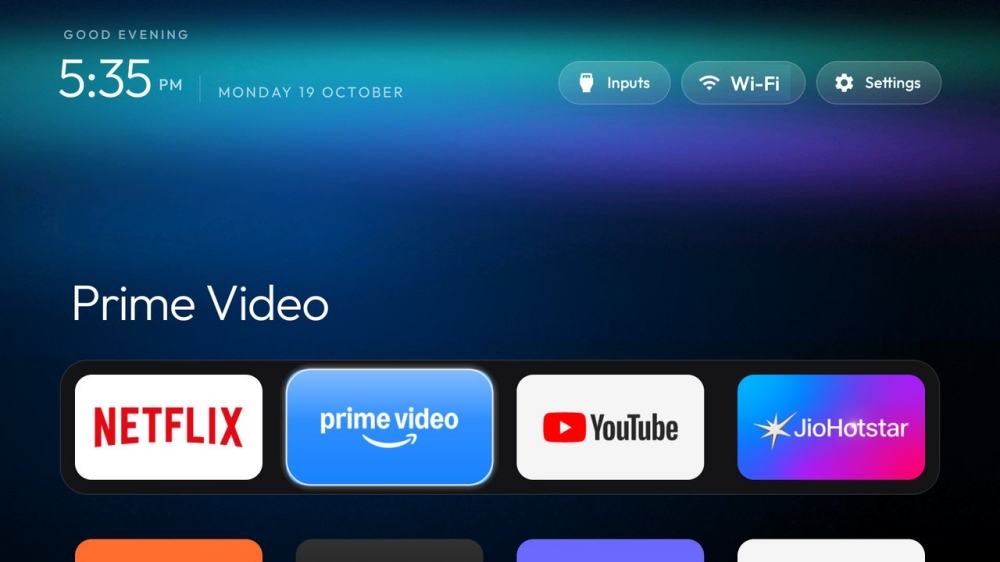
ภาพจาก : github.com
โดยรวมแล้ว Clean Your TV ถือเป็นทางเลือกที่น่าสนใจสำหรับใครที่อยากลบโฆษณา Android TV และทำให้ทีวีเครื่องเก่ากลับมาลื่นขึ้น เพราะไม่ต้องรูทเครื่อง ไม่ได้ลบไฟล์ถาวร และย้อนกลับเป็นแบบเดิมได้ แต่ต้องมีพื้นฐานการใช้คอมพิวเตอร์อยู่บ้าง สิ่งสำคัญคือควรปิดแอปฯ ทีละน้อย เก็บไฟล์รายการแอปฯ ที่ปิดไว้ใช้คืนค่า และปิด Debugging ทุกครั้งหลังทำเสร็จ และถ้าหากว่าไม่มั่นใจ ควรให้คนที่เชี่ยวชาญช่วยดูแลแทน