

วิธีเซฟรูปใน Instagram ทั้งบนมือถือ Android และ iPhone รวมถึงบนคอมพิวเตอร์และโน้ตบุ๊ก มีหลากวิธีให้เลือกใช้ตามสะดวก

Instagram เป็นหนึ่งในแอปฯ ที่เต็มไปด้วยรูปภาพสวย ๆ ไม่ว่าจะเป็นภาพท่องเที่ยว อาหาร แฟชั่น ไอเดียแต่งบ้าน หรือรูปที่เราอยากเก็บเอาไว้ดูภายหลัง แต่หลายคนน่าจะเคยสงสัยว่า ถ้าอยากเซฟรูปจาก Instagram ต้องทำอย่างไร เพราะในโพสต์รูปภาพทั่วไปไม่ได้มีปุ่มดาวน์โหลดรูปลงเครื่องให้กดโดยตรง วันนี้เราจึงมีวิธีเซฟรูป Instagram หลากหลายวิธีมาฝากกัน
ระบบ Instagram ไม่อนุญาตให้เซฟรูปของผู้อื่น
โดยปกติแล้วระบบของ Instagram ไม่ได้อนุญาตให้เซฟรูปภาพของผู้อื่น จึงไม่มีปุ่มเซฟหรือดาวน์โหลดให้กดได้ง่าย ๆ เหมือนอย่างใน Facebook แต่ปุ่ม Save ใน Instagram นั้นจะใช้สำหรับการเซฟโพสต์เก็บไว้ดู ซึ่งจะสามารถดูได้เฉพาะใน Intagram เท่านั้น และถ้าหากเจ้าของโพสตฺ์ลบรูปก็จะไม่สามารถดูได้อีก เพราะฉะนั้นหากถามว่า สามารถเซฟรูปใน Instagram ได้ไหม คำตอบสั้นก็คงจะต้องบอกว่า “ไม่สามารถเซฟได้” นั่นเอง
ใช้วิธีแคปหน้าจอแทน
ถึงแม้ว่าระบบจะไม่ทำมาให้เซฟได้แบบตรง ๆ แต่ถ้าหากเราอยากได้รูปนั้นจริง ๆ ก็คงต้องใช้วิธีทางอ้อมแทน ก็คือการแคปหน้าจอมือถือหรือคอมพิวเตอร์ของเรา แล้วจึงนำภาพที่แคปมา Crop ให้เหลือแต่รูปภาพนั้น ๆ อีกที ซึ่งวิธีนี้ถือเป็นวิธีที่เบสิคและง่ายที่สุด แต่ก็มีข้อจำกัดอยู่คือความละเอียดและคุณภาพของรูปที่ได้อาจไม่เท่ากับรูปภาพต้นฉบับ
วิธีเซฟรูป Instagram ขั้นสูงอื่น ๆ
สำหรับใครที่ต้องการเซฟรูปใน Instagram ที่ได้ไฟล์เต็มความละเอียดจริง ๆ อาจต้องใช้วิธีที่แอดวานส์มากขึ้น เช่น
1. ใช้ Inspect ของเบราว์เซอร์ (สำหรับ PC)
สำหรับผู้ที่เปิด Instagram บนคอมพิวเตอร์ สามารถใช้เครื่องมือ Inspect หรือ Chrome DevTools ที่มีอยู่ในเว็บเบราว์เซอร์ Chrome เพื่อค้นหา URL ของไฟล์รูปที่เว็บโหลดมาแสดง แล้วเปิดรูปดังกล่าวในแท็บใหม่เพื่อบันทึกลงเครื่องได้ โดยไม่ต้องติดตั้งโปรแกรมหรือ Extension ใด ๆ เพิ่มเติม
-
เปิดโพสต์รูปใน Instagram ที่ต้องการเซฟ
-
คลิกขวาบริเวณรูป แล้วเลือก Inspect
-
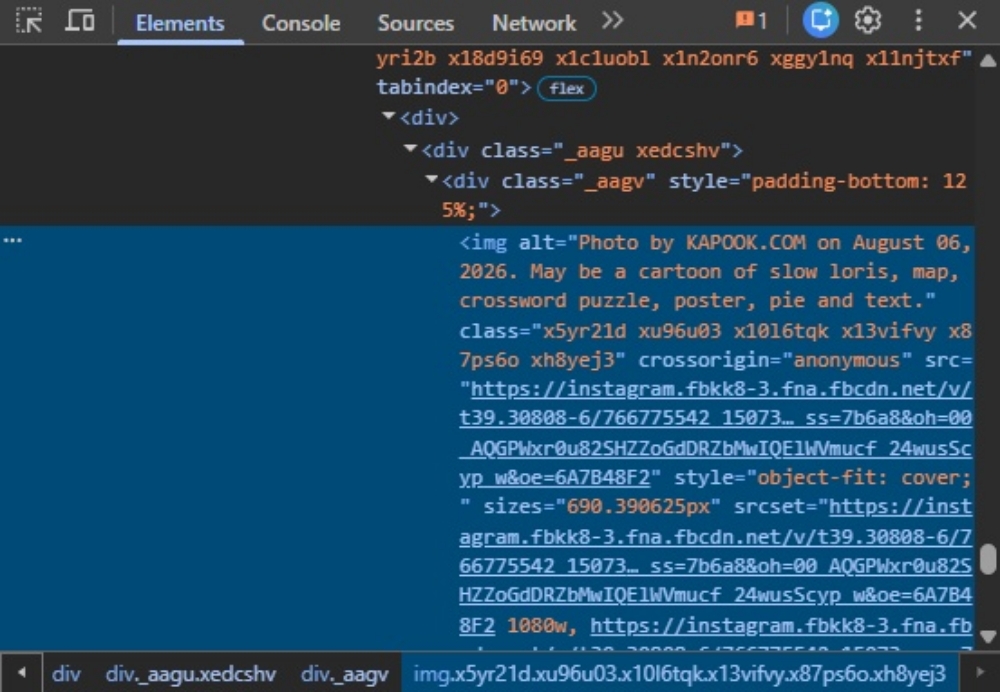
ในหน้าต่าง Elements ให้ดูโค้ดที่อยู่เหนือบรรทัดที่ถูกไฮไลต์ไว้ หากด้านซ้ายของ <div class=... ขึ้นต้นลูกศรชี้ไปทางขวา ให้คลิกที่ลูกศรเพื่อเปิดดูโค้ดย่อย
-
จะพบโค้ดที่ขึ้นต้นด้วย <img class… ซึ่งในส่วนนี้จะมี URL ลิงก์รูปภาพ (เป็นตัวอักษรแบบมีขัดเส้นใต้) อยู่ถัดจากโค้ด src=
-
หากพบ URL หลายอัน นั่นแปลว่าในระบบอาจมีรูปเดียวกันหลายขนาด แต่ตามปกติแล้ว URL อันแรกจะเป็นรูปที่มีขนาดใหญ่ที่สุด
-
คลิกขวาที่ URL แล้วเลือกเปิดในแท็บใหม่ (Open in new tab)
-
ในแท็บใหม่ที่เปิดขึ้นมา ให้คลิกขวาที่รูปแล้วเลือก Save image as…
คือการสร้างคำสั่งลัดด้วยแอปฯ Shortcuts ที่มีมากับ iOS โดยตั้งให้ Shortcut รับลิงก์โพสต์จากเมนู Share ของ Instagram จากนั้นค้นหาลิงก์ไฟล์ภาพและบันทึกลงแอปฯ Photos โดยอัตโนมัติ ซึ่งวิธีการสร้างอาจซับซ้อนสำหรับคนทั่วไป หรืออาจใช้ Shortcuts ที่มีคนอื่นสร้างไว้แล้ว แต่วิธีนี้ก็อาจไม่รับประกันว่าจะใช้ได้ 100% เพราะระบบดาวน์โหลด Instagram ผ่าน Shortcuts ค่อนข้างเปลี่ยนบ่อย ทำให้จำเป็นต้องอัปเดตสคริปต์ Shortcut ตาม Instagram อยู่ตลอด
3. มือถือ Android บางรุ่นกดค้างแล้วลากเพื่อเซฟได้
มือถือ Android บางยี่ห้อหรือบางรุ่นอย่างเช่น vivo จะมีฟีเจอร์ให้สามารถกดค้างที่รูปภาพใน Instagram แล้วลากไปวางที่เมนูลัด Gallery เพื่อทำการเซฟรูปภาพเก็บลงเครื่องได้ทันที แต่มือถือหลาย ๆ รุ่นส่วนใหญ่อาจไม่มีฟีเจอร์นี้
4. ใช้เว็บไซต์หรือแอปฯ ดาวน์โหลดรูป Instagram
มีเว็บไซต์และแอปฯ จำนวนมากที่ระบุว่าสามารถดาวน์โหลดรูปจาก Instagram ได้ เพียงคัดลอกลิงก์ของโพสต์แล้วนำไปวางในเว็บไซต์ดังกล่าว แต่ควรเลือกใช้ด้วยความระมัดระวัง เนื่องจากบริการเหล่านี้เป็นบริการจากบุคคลที่สามและไม่ได้เป็นฟีเจอร์ดาวน์โหลดรูปอย่างเป็นทางการของ Instagram หากพบเว็บไซต์ที่มีการขอให้กรอก Username, Password หรือรหัส OTP ของบัญชี Instagram ไม่ควรกรอกข้อมูลเหล่านี้เด็ดขาด
เซฟรูป Instagram วิธีไหนดีสุด ?
หากต้องการเซฟรูปใน Instagram แบบได้เป็นไฟล์เต็มความละเอียดและคุณภาพดีใกล้เคียงกับรูปต้นฉบับที่สุด และมีคอมพิวเตอร์หรือโน้ตบุ๊ก แนะนำให้ใช้ Inspect ของเว็บเบราว์เซอร์จะดีที่สุด แต่ถ้าหากอยากได้แบบง่าย ๆ ทำบนมือถือได้ และไม่ซีเรียสเรื่องความละเอียดของรูปมากนัก อาจใช้แค่วิธีแคปหน้าจอแล้ว Crop รูปเอาก็ได้เช่นกัน