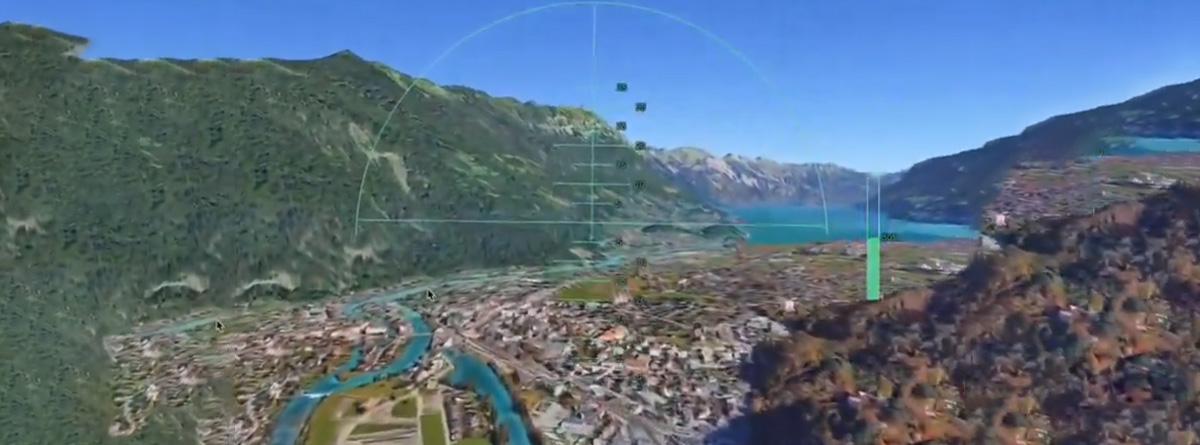


Google Earth Flight simulator เล่นผ่านเว็บได้แล้ว พาบินชมโลกแบบ 3 มิติ ไม่ต้องติดตั้งโปรแกรม ดูวิธีเล่นเบื้องต้นได้ที่นี่เลย !

Google Earth เพิ่มลูกเล่น Flight simulator หรือโหมดจำลองการบิน ให้ผู้ใช้ทั่วโลกสามารถใช้งานผ่านเว็บเบราว์เซอร์ได้แล้วอย่างเป็นทางการ สามารถขึ้นบินแบบอินเทอร์แอ็กทีฟ ชมภูมิประเทศ เมืองสำคัญ และสถานที่ต่าง ๆ ทั่วโลกจากมุมมองทางอากาศได้ฟรีจากหน้าเว็บไซต์โดยตรง ไม่ต้องดาวน์โหลดหรือติดตั้งโปรแกรมเพิ่มเติมแต่อย่างใด
Google Earth Flight Simulator คืออะไร
Flight simulator เป็นโหมดจำลองการบินแบบทดลอง (Experimental) บน Google Earth ที่ออกแบบมาเพื่อการสำรวจโลกและความบันเทิงเป็นหลัก ผู้ใช้สามารถบังคับเครื่องบินบินผ่านภูมิประเทศ 3 มิติ ภาพถ่ายดาวเทียมความละเอียดสูง และอาคารต่าง ๆ ที่ Google Earth แสดงผลแบบเรียลไทม์ได้โดยตรงผ่านเว็บเบราว์เซอร์
อย่างไรก็ตาม Google ระบุว่าฟีเจอร์นี้ไม่ได้ถูกสร้างขึ้นเพื่อการฝึกบินหรือจำลองหลักอากาศพลศาสตร์อย่างสมจริงเหมือนโปรแกรมจำลองการบินระดับมืออาชีพ แต่เน้นให้ผู้ใช้ทั่วไปสามารถสนุกกับการสำรวจโลกจากมุมสูงได้ง่าย ๆ เท่านั้น
วิธีเข้าใช้งาน Flight simulator
สำหรับผู้ที่ต้องการทดลองบินสามารถทำตามขั้นตอนดังนี้
- เปิด Google Earth ผ่านเว็บเบราว์เซอร์
- คลิกปุ่ม Explore Earth
- เปิดเมนู Tools
- เลือก Flight simulator
วิธีเล่น Google Earth Flight simulator
หน้าจอแสดงข้อมูลการบิน (HUD) มีอะไรบ้าง
ระหว่างที่กำลังบิน Google Earth Flight simulator จะแสดงข้อมูลสำคัญต่าง ๆ ผ่านหน้าจอ Head-Up Display (HUD) เพื่อให้ผู้ใช้สามารถติดตามสถานะการบินได้แบบเรียลไทม์ โดยข้อมูลที่แสดงบน HUD จะประกอบไปด้วย
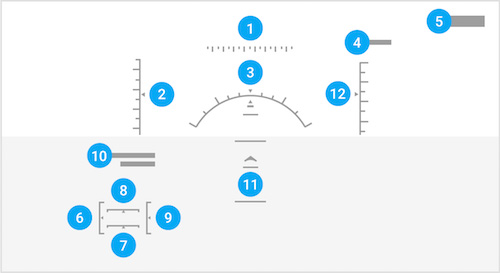
ภาพจาก : google.com
- Heading : ทิศทางที่หัวเครื่องบินกำลังมุ่งไป
- Speed : ความเร็วปัจจุบันของเครื่องบิน (หน่วยนอต)
- Bank Angle : มุมเอียงของเครื่องบินขณะเลี้ยว
- Vertical Speed : อัตราการไต่ระดับหรือร่อนลง (ฟุตต่อนาที)
- Exit Flight Simulator : ปุ่มสำหรับออกจากโหมดจำลองการบิน
- Throttle : ระดับกำลังของเครื่องยนต์
- Rudder : มุมของหางเสือแนวตั้งที่ใช้ควบคุมทิศทาง
- Aileron : มุมเอียงของปีกที่ใช้ควบคุมการกลิ้งหรือเอียงลำเครื่อง
- Elevator : การปรับมุมปีกเพื่อสร้างแรงยกและควบคุมการเชิดหรือกดหัวเครื่อง
- Flap และ Gear Indicators : สถานะของแฟลปและล้อเครื่องบิน
- Pitch Angle : มุมระหว่างหัวเครื่องบินกับเส้นขอบฟ้า
- Altitude : ระดับความสูงจากระดับน้ำทะเล
ข้อมูลทั้งหมดนี้จะช่วยให้ผู้เล่นสามารถควบคุมเครื่องบินและรักษาเสถียรภาพในการบินได้ง่ายขึ้น โดยเฉพาะผู้ที่ต้องการทดลองบินในระยะทางไกลหรือสำรวจสถานที่ต่าง ๆ จากมุมสูง
ปุ่มควบคุมเครื่องบินเบื้องต้น
Flight simulator รองรับการควบคุมผ่านคีย์บอร์ด โดยมีคำสั่งหลักดังนี้
- Page Up : เพิ่มความเร็วหรือแรงขับ
- Page Down : ลดความเร็วหรือแรงขับ
- ลูกศรขึ้น : เชิดหัวเครื่องบินขึ้น
- ลูกศรลง : กดหัวเครื่องบินลง
- ลูกศรซ้าย : เอียงเครื่องบินไปทางซ้าย
- ลูกศรขวา : เอียงเครื่องบินไปทางขวา
นอกจากนี้ยังสามารถคลิกภายในหน้าจอเพื่อสลับไปใช้การควบคุมด้วยเมาส์ได้เช่นกัน
วิธีเล่นด้วยจอยสติ๊ก
สำหรับผู้ที่มีจอยสติ๊กหรืออุปกรณ์ควบคุมการบิน สามารถใช้ควบคุมเครื่องบินได้ดังนี้
- ดันจอยสติ๊กไปข้างหน้าเพื่อเพิ่มความเร็วและวิ่งบนรันเวย์
- เมื่อความเร็วมากพอ ให้ดึงจอยสติ๊กกลับเล็กน้อยเพื่อยกหัวเครื่องและทะยานขึ้น
- เมื่อถึงระดับการบินที่ต้องการและเครื่องบินอยู่ในแนวราบ ให้คืนจอยสติ๊กสู่ตำแหน่งกึ่งกลาง
- หากต้องการเปลี่ยนทิศทางหรือเลี้ยวซ้าย-ขวา ให้ขยับจอยสติ๊กไปในทิศทางที่ต้องการ โดยการขยับเพียงเล็กน้อยจะช่วยให้ควบคุมได้แม่นยำกว่า
- กด Spacebar เพื่อหยุดการบินชั่วคราว (Pause) และกดอีกครั้งเพื่อบินต่อ
วิธีเล่นด้วยเมาส์และคีย์บอร์ด
หากไม่มีจอยสติ๊ก ผู้ใช้ก็สามารถควบคุมเครื่องบินผ่านเมาส์และคีย์บอร์ดได้เช่นกัน
- กด Page Up เพื่อเพิ่มแรงขับและเร่งความเร็วบนรันเวย์
- เมื่อเครื่องบินเริ่มเคลื่อนที่ ให้เลื่อนเมาส์ลงเล็กน้อย
- เมื่อความเร็วถึงระดับที่เหมาะสม เครื่องบินจะทะยานขึ้นจากพื้น
- เมื่อถึงระดับการบินที่ต้องการ ให้เลื่อนเมาส์กลับมาไว้บริเวณกึ่งกลางหน้าจอ
- ใช้ปุ่มลูกศรซ้าย-ขวาในการปรับทิศทางหรือเอียงเครื่องบิน โดยควรปรับทีละน้อยเพื่อให้การบินมีเสถียรภาพ
- หากต้องการมองไปรอบ ๆ ให้กดปุ่มลูกศรพร้อมกับ Alt เพื่อหมุนมุมมองอย่างช้า ๆ หรือกด Ctrl เพื่อหมุนอย่างรวดเร็ว
สำหรับมือใหม่ที่ยังควบคุมเครื่องบินไม่คล่องก็ไม่ต้องกังวล เพราะถ้าหากเผลอบินชนภูเขาหรือพื้นดิน ระบบจะหยุดการจำลองการบินชั่วคราวและแสดงปุ่ม "You crashed! Restart" ให้กดเพื่อเริ่มบินใหม่จากระดับความสูงที่ปลอดภัยได้ทันที
แม้ Google Earth Flight simulator จะไม่ใช่โปรแกรมจำลองการบินระดับฮาร์ดคอร์แบบ Microsoft Flight Simulator แต่ก็เป็นฟีเจอร์ที่ช่วยเพิ่มความสนุกให้กับการสำรวจโลกได้ไม่น้อย ผู้ใช้สามารถบินชมเมืองต่าง ๆ ภูเขา ทะเล หรือสถานที่สำคัญทั่วโลกจากมุมมองนักบินได้ฟรีผ่านเว็บเบราว์เซอร์ เหมาะทั้งสำหรับคนที่ชื่นชอบการบินและผู้ที่อยากท่องเที่ยวเสมือนจริงจากหน้าจอคอมพิวเตอร์ของตัวเอง อย่างไรก็ตาม เนื่องจากฟีเจอร์นี้ยังอยู่ในสถานะ Experimental จึงอาจมีข้อผิดพลาดบางประการและจะมีการปรับปรุงเพิ่มเติมในอนาคต