LINE โทร. เข้าไม่แจ้งเตือน เกิดจากอะไร ? รวม 10 วิธีแก้ทั้ง iPhone และ Android ทำตามได้เลย
ปัญหา LINE โทร. เข้าไม่แจ้งเตือน ไม่มีเสียงเรียกเข้าจนพลาดสายสำคัญ แก้ได้ด้วยตัวเอง ชวนดู 10 วิธีเช็กการตั้งค่าทั้งในแอปฯ LINE และในมือถือ iPhone กับ Android
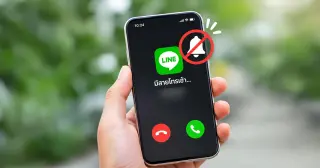
ในบรรดาแอปพลิเคชันที่คนไทยเปิดใช้ทุกวัน LINE น่าจะติดอันดับต้น ๆ เพราะนอกจากแชตแล้ว หลายคนยังใช้โทร. คุยกับครอบครัว เพื่อน และติดต่องานแทนการโทร. ปกติ แต่บางครั้งกลับเจอปัญหา LINE โทร. เข้าไม่แจ้งเตือน มารู้ตัวอีกทีก็เห็นแค่ประวัติสายที่ไม่ได้รับค้างอยู่ในห้องแชต ทั้งที่ข้อความแชตยังเด้งเตือนตามปกติ
ปัญหานี้เกิดได้ทั้งบน iPhone และ Android และส่วนใหญ่มาจากการตั้งค่าบางอย่างที่เราอาจเผลอปิดไว้โดยไม่รู้ตัว ทั้งในแอปฯ LINE เองและในตัวเครื่อง วันนี้เราจึงรวบรวมสาเหตุและวิธีแก้แบบทำตามได้ทีละขั้นมาฝากกัน
LINE โทรเข้าไม่แจ้งเตือน เกิดจากอะไร ?
การแจ้งเตือนของ LINE อาศัยระบบแจ้งเตือนของ iOS และ Android ดังนั้นต้นเหตุจึงอาจมาจากทั้งตัวแอปฯ ตัวเครื่อง และเครือข่ายอินเทอร์เน็ต โดยสาเหตุที่พบบ่อยมีดังนี้
ปิดสิทธิ์รับสายในแอปฯ LINE ถ้าปิดตัวเลือกอนุญาตให้โทรเข้าไว้ จะไม่มีสายโทรเข้าผ่าน LINE ให้เห็นเลย
ปิดการแจ้งเตือนไว้ ทั้งการแจ้งเตือนของเครื่อง การแจ้งเตือนในแอปฯ การปิดแจ้งเตือนชั่วคราว หรือปิดแจ้งเตือนเฉพาะห้องแชต
มือถืออยู่ในโหมดเงียบ โหมดโฟกัส หรือโหมดห้ามรบกวน เครื่องจึงรับสายได้แต่ไม่ส่งเสียงหรือไม่แสดงการแจ้งเตือน
ระบบประหยัดพลังงานและประหยัดดาต้า จำกัดการทำงานเบื้องหลังของ LINE จนการแจ้งเตือนมาช้าหรือไม่มาเลย
ปัดปิดแอปฯ LINE ทิ้งบ่อย ๆ การบังคับปิดแอปฯ อาจทำให้การแจ้งเตือนล่าช้าหรือไม่ได้รับ
อินเทอร์เน็ตไม่เสถียร การโทรผ่าน LINE ต้องใช้อินเทอร์เน็ตตลอด ถ้าสัญญาณหลุดบ่อย สายเรียกเข้าก็อาจไม่ขึ้น
ระบบโทรร่วมกับ iPhone (CallKit) หรือแอปฯ เวอร์ชันเก่ามีปัญหา มักทำให้มีแค่ประวัติสายที่ไม่ได้รับในห้องแชต แต่ไม่มีเสียงเรียกเข้า
10 วิธีแก้ LINE โทรเข้าไม่แจ้งเตือน ทั้ง iPhone และ Android
แนะนำให้ไล่เช็กตามลำดับ เริ่มจากการตั้งค่าในแอปฯ LINE ก่อน แล้วค่อยไปที่การตั้งค่าในเครื่อง ทั้งนี้ชื่อเมนูอาจต่างกันเล็กน้อยตามรุ่นมือถือ แบรนด์ และเวอร์ชันของแอปฯ
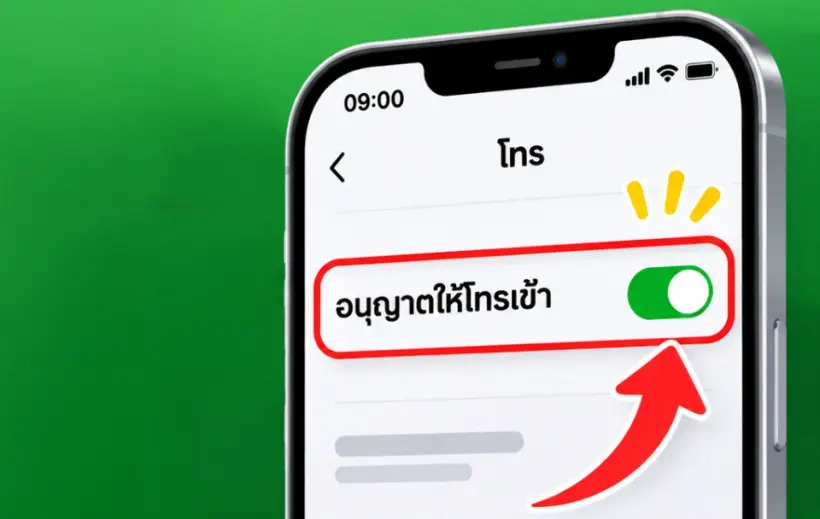
1. เปิด "อนุญาตให้โทรเข้า" ในแอปฯ LINE
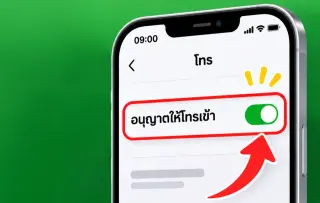
ข้อแรกที่ควรเช็กคือสิทธิ์รับสายในตัวแอปฯ เพราะถ้าตัวเลือกนี้ปิดอยู่ สายโทร. ผ่าน LINE จะไม่เข้ามาที่เครื่องเรา ให้เข้าแอปฯ LINE > แท็บหน้าหลัก > ตั้งค่า (ไอคอนฟันเฟือง) > โทร แล้วเปิด "อนุญาตให้โทรเข้า" วิธีนี้ใช้ได้ทั้ง iPhone และ Android
2. เปิดการแจ้งเตือนของ LINE ทั้งในเครื่องและในแอปฯ
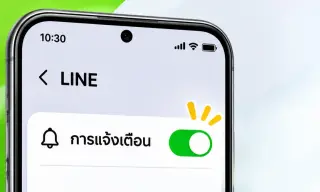
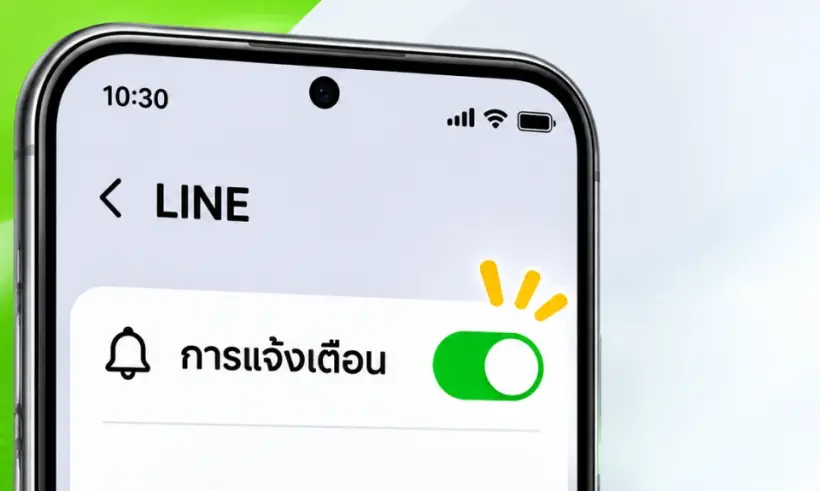
การแจ้งเตือนของ LINE ต้องเปิดไว้ทั้ง 2 ชั้น คือชั้นของเครื่องและชั้นของแอปฯ บน iPhone ให้ไปที่ การตั้งค่า > การแจ้งเตือน > LINE แล้วเปิด "อนุญาตการแจ้งเตือน" ส่วน Android ให้ไปที่ การตั้งค่า > แอปพลิเคชัน > LINE > การแจ้งเตือน แล้วเปิดไว้ ถ้ามีหมวดแจ้งเตือนย่อยหลายหมวด ให้เปิดหมวดที่เกี่ยวกับการโทร. หรือสายเรียกเข้าด้วย
จากนั้นกลับมาเช็กในแอปฯ LINE อีกชั้น โดยไปที่แท็บหน้าหลัก > ตั้งค่า > การแจ้งเตือน แล้วเปิดหัวข้อการแจ้งเตือนให้เรียบร้อย
3. ยกเลิกปิดแจ้งเตือนชั่วคราว และเปิดแจ้งเตือนห้องแชต
LINE มีฟีเจอร์ปิดแจ้งเตือนชั่วคราว ซึ่งหลายคนกดไว้ตอนประชุมหรือก่อนนอนแล้วลืมเปิดคืน ให้ไปที่แท็บหน้าหลัก > ตั้งค่า > การแจ้งเตือน > ปิดแจ้งเตือนชั่วคราว แล้วเลือกปิด
ถ้าสายเรียกเข้าเงียบเฉพาะบางคน ให้ดูที่รายชื่อห้องแชตด้วย หากมีไอคอนลำโพงขีดฆ่าอยู่ข้างชื่อ แปลว่าห้องนั้นถูกปิดแจ้งเตือนไว้ ให้เปิดห้องแชต > แตะเมนูด้านบน > เปิดแจ้งเตือน
4. ตั้งค่า LINE PC ให้แจ้งเตือนบนมือถือตลอดเวลา
ใครที่ใช้ LINE บนคอมพิวเตอร์ควบคู่กับมือถือ ควรเช็กข้อนี้เพิ่ม เพื่อให้มือถือยังได้รับการแจ้งเตือนแม้กำลังเปิด LINE บนคอมพิวเตอร์อยู่ ให้เปิด LINE PC > ตั้งค่า > การแจ้งเตือน แล้วตรงหัวข้อแจ้งเตือนในสมาร์ตโฟนให้เลือก "ตลอดเวลา" ถ้าใช้ LINE บนมือถืออย่างเดียว ข้ามข้อนี้ไปได้เลย
5. ปิดโหมดเงียบ และเปิดเสียงแจ้งเตือนของ LINE
กรณีที่สายเข้าแต่ไม่มีเสียง ต้นเหตุมักอยู่ที่โหมดเสียงของเครื่อง บน iPhone ให้ปิดโหมดเงียบผ่านสวิตช์ด้านข้างหรือปุ่ม Action ตามรุ่น แล้วไปที่ การตั้งค่า > การแจ้งเตือน > LINE และเปิด "เสียง" ไว้ด้วย
บน Android ให้กดปุ่มปรับเสียงด้านข้างเครื่อง แล้วเลือกไอคอนกระดิ่งที่ไม่มีเส้นขีดฆ่าเพื่อเปลี่ยนเป็นโหมดเปิดเสียง พร้อมเช็กว่าระดับเสียงเรียกเข้าไม่ได้ลดจนสุด ถ้าอยากเปลี่ยนเสียงแจ้งเตือนของ LINE ให้ไปที่แท็บหน้าหลัก > ตั้งค่า > การแจ้งเตือน แล้วเลือกเสียงที่ต้องการ
6. ปิดโหมดโฟกัส หรือโหมดห้ามรบกวน
โหมดโฟกัสบน iPhone และโหมดห้ามรบกวนบน Android จะกรองการแจ้งเตือนจากแอปฯ ที่ไม่ได้รับอนุญาต สายจาก LINE จึงเงียบได้แม้ตั้งค่าอื่นถูกหมดแล้ว ให้ปิดโหมดเหล่านี้จากศูนย์ควบคุมหรือแถบตั้งค่าด่วน
ถ้าอยากเปิดโหมดโฟกัสหรือห้ามรบกวนไว้เหมือนเดิม ให้เพิ่ม LINE เข้าไปในรายการแอปฯ ที่อนุญาตให้แจ้งเตือนได้แทน นอกจากนี้ Android บางรุ่นยังมีโหมดนอนหลับที่ทำงานคล้ายกัน ควรเช็กตารางเวลาของโหมดนี้ด้วย
7. ปิดโหมดประหยัดพลังงาน และปลดล็อกแบตเตอรี่ให้ LINE
โหมดประหยัดพลังงานจะลดการทำงานเบื้องหลังของแอปฯ ทำให้ LINE รับการแจ้งเตือนช้าลงหรือไม่ได้รับเลย บน iPhone ให้ไปที่ การตั้งค่า > แบตเตอรี่ แล้วปิด "โหมดพลังงานต่ำ"
บน Android ให้ไปที่ การตั้งค่า > แอปพลิเคชัน > LINE > แบตเตอรี่ แล้วเลือก "ไม่จำกัด" นอกจากนี้มือถือ Android บางแบรนด์ยังมีระบบจัดการแบตเตอรี่ของตัวเองเพิ่มอีกชั้น เช่น การพักแอปฯ ที่ไม่ได้เปิดนาน ๆ จึงควรเช็กว่า LINE ไม่อยู่ในรายการที่ถูกจำกัด
8. ปิดโหมดประหยัดดาต้า และเปิดอินเทอร์เน็ตเบื้องหลัง
การโทรและการแจ้งเตือนของ LINE ต้องใช้อินเทอร์เน็ตตลอด ถ้าระบบจำกัดการใช้ดาต้าเบื้องหลัง สายเรียกเข้าก็อาจไม่ขึ้น บน iPhone ให้ไปที่ การตั้งค่า > เซลลูลาร์ > ตัวเลือกข้อมูลเซลลูลาร์ > โหมดข้อมูล แล้วเลือก "มาตรฐาน"
บน Android ให้ปิดโหมดประหยัดอินเทอร์เน็ตในเมนูเครือข่ายและอินเทอร์เน็ต จากนั้นไปที่ แอปพลิเคชัน > LINE > เน็ตมือถือและ Wi-Fi แล้วเปิดอินเทอร์เน็ตที่ใช้งานอยู่เบื้องหลังและใช้อินเทอร์เน็ตได้ไม่จำกัด ถ้าสัญญาณยังไม่นิ่ง ลองปิดแล้วเปิด 4G, 5G หรือ Wi-Fi ใหม่ หรือสลับไปใช้เครือข่ายอื่น
9. ปิดแล้วเปิด "ใช้ฟังก์ชันโทรร่วมกับ iPhone" (เฉพาะ iPhone)
ฟังก์ชันนี้ทำงานผ่าน CallKit ของ iOS ทำให้สาย LINE แสดงผลเหมือนสายโทรศัพท์ปกติ ถ้าเจออาการไม่มีเสียงเรียกเข้า เห็นแค่ประวัติสายที่ไม่ได้รับในห้องแชต ให้ไปที่แท็บหน้าหลัก > ตั้งค่า > โทร แล้วปิด "ใช้ฟังก์ชันโทรร่วมกับ iPhone"
จากนั้นให้ลองให้คนอื่นโทรเข้ามาทดสอบ เมื่อเห็นว่าการแจ้งเตือนสายเรียกเข้าขึ้นแล้ว ให้กลับไปเปิดฟังก์ชันนี้ใหม่อีกครั้ง ถ้ายังไม่หาย ปัญหาอาจมาจาก iOS หรือ CallKit เอง ควรอัปเดต iOS เมื่อมีเวอร์ชันใหม่
10. อัปเดตแอปฯ รีสตาร์ตเครื่อง หรือติดตั้ง LINE ใหม่
ถ้าลองทุกข้อแล้วยังไม่ได้ผล ให้อัปเดตแอปฯ LINE และระบบปฏิบัติการเป็นเวอร์ชันล่าสุด รีสตาร์ตเครื่อง และลบแอปฯ หรือไฟล์ที่ไม่จำเป็นให้เหลือพื้นที่ว่างอย่างน้อย 2 GB
ขั้นสุดท้ายคือถอนแล้วติดตั้ง LINE ใหม่ แต่ต้องสำรองประวัติแชตก่อนทุกครั้ง เพราะถ้าไม่ได้สำรองไว้ แชตเก่าอาจหายถาวร หลังติดตั้งเสร็จให้เข้าสู่ระบบด้วยบัญชีเดิมแล้วเลือกเรียกคืนประวัติแชต
ทั้งนี้ ชื่อเมนูอาจต่างกันไปตามรุ่นมือถือและเวอร์ชันแอปฯ ถ้าลองครบแล้วยังไม่หาย ควรปรึกษาศูนย์บริการของแบรนด์มือถือโดยตรง
บทความแอปพลิเคชัน LINE เรื่องอื่น ๆ
รวมรูปภาพ LINE โทร. เข้าไม่แจ้งเตือน เกิดจากอะไร ? รวม 10 วิธีแก้ทั้ง iPhone และ Android ทำตามได้เลย